BIM-Modell und Punktwolke automatisch vergleichen
BIMAC prüft Ihr Revit-Modell gegen den 3D-Scan der Baustelle, färbt jedes Bauteil nach Abweichung ein und liefert das Ergebnis direkt zurück nach Revit. Was sonst Stunden dauert, läuft mit wenigen Klicks.
Entwickelt von der Build Informed GmbH in Innsbruck.
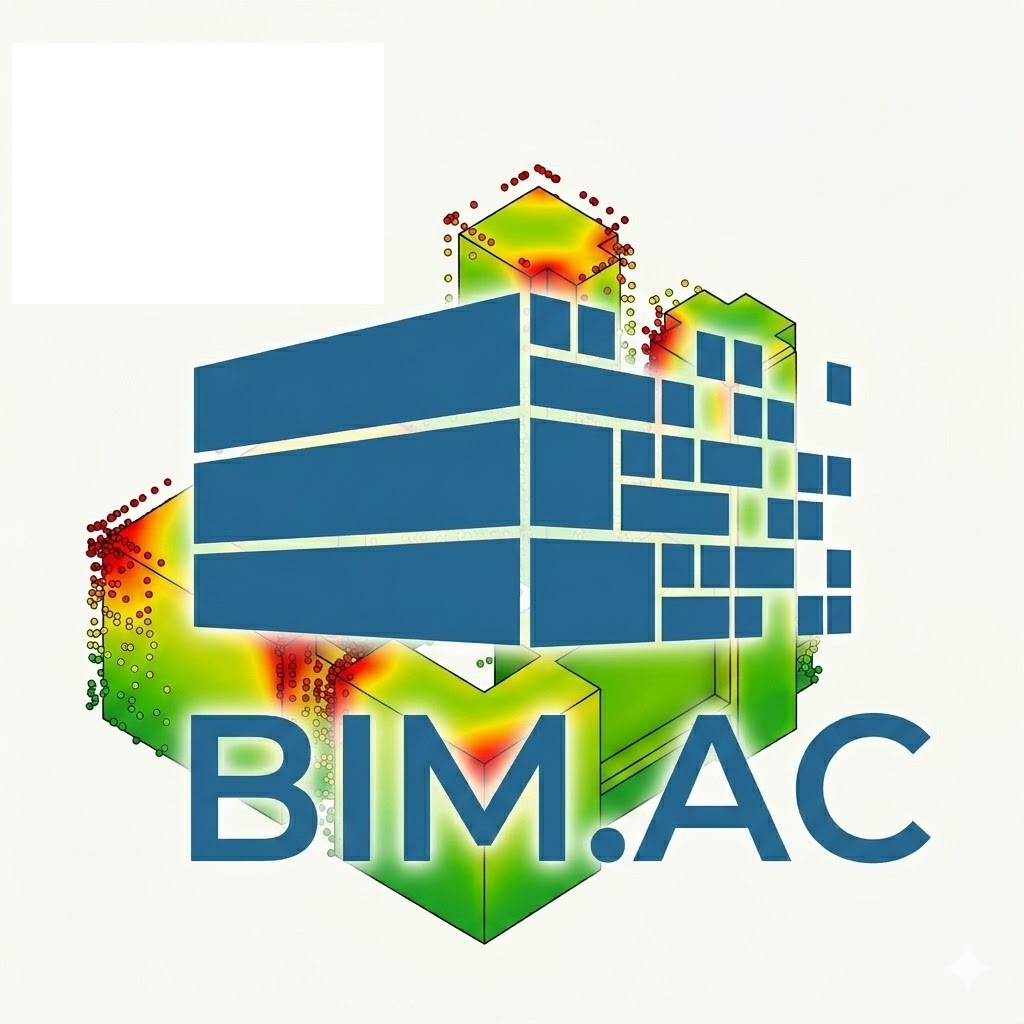
Abweichung farbcodiert – grün liegt in der Toleranz, rot darüber.
Was BIMAC für Sie übernimmt
Vom Scan bis zum farbcodierten Ergebnis – ohne manuellen Abgleich von Modell und Wolke.
Vollautomatischer Soll-Ist-Vergleich
STL-Modell und E57-Punktwolke auswählen – Subsampling, Vergleich und Auswertung laufen ohne weiteres Zutun.
Abweichungen auf einen Blick
Die Toleranz ist voreingestellt und färbt Punkt bis 2cm Abweichung grün ein. Von da an werden sie in einem Verlauf von gelb zu rot bis zu einer Abweichung von 5 cm eingefärbt.
Zurück nach Revit
Das Ergebnis kommt als ReCap-Punktwolke zurück und lässt sich direkt in Revit laden und überlagern.
Aus Stunden werden Minuten
Der manuelle Abgleich von Modell und Scan entfällt. BIMAC erledigt in Minuten, was sonst einen halben Tag kostet.
Bewährte Engines im Hintergrund
BIMAC steuert CloudCompare und Autodesk ReCap Pro – etablierte Werkzeuge, vollautomatisch orchestriert.
Läuft lokal
Windows-Desktop-App, Lizenz pro Arbeitsplatz, Offline-Aktivierung möglich. Ihre Modelle und Scans verlassen den Rechner nicht.
So funktioniert’s
Ein durchgehender Workflow – von der Punktwolke bis zum geprüften Modell.
Punktwolke in Revit importieren
Der Scan der Baustelle wird als Punktwolke in Revit eingelesen – die Grundlage für den späteren Vergleich.
Modell als STL exportieren
In der 3D-Ansicht wird das Modell mit der Einheit Meter als STL exportiert. Tipp: ein lokales Koordinatensystem verwenden – Revit exportiert STL nur in lokalen Koordinaten.
BIMAC ausführen
STL-Modell und E57-Punktwolke auswählen und starten. BIMAC führt das Subsampling der Punktwolke durch, vergleicht sie mit dem Modell und wandelt das Ergebnis ins ReCap-Format um – alles automatisch.
Ergebnis in Revit anzeigen
Das Ergebnis wird als Punktwolke in Revit geladen – wichtig ist der richtige Einfügepunkt. Tipp: Bauteile transparent schalten, um die ganze Wolke zu sehen.
Korrigieren und neu rechnen
Auffällige Stellen im Modell korrigieren, erneut als STL exportieren und denselben Ablauf noch einmal starten – der Workflow bleibt identisch.
Endergebnis prüfen
Nach der erneuten Berechnung liegen alle Bauteile in der Toleranz von 2 cm – grün eingefärbt. Bei Bedarf lässt sich das Ergebnis nach Abweichung ausblenden.
Was im Hintergrund passiert
BIMAC ist keine weitere Insellösung. Im Hintergrund nutzt es CloudCompare – eine etablierte Open-Source-Software aus Frankreich – sowie Autodesk ReCap Pro. Modell und Punktwolke werden verglichen und nach Abweichung eingefärbt; das Ergebnis landet im ReCap-Format. Dieser Prozess läuft vollautomatisch und würde von Hand Stunden dauern.
- CloudCompare übernimmt das Subsampling und den eigentlichen Soll-Ist-Vergleich.
- Autodesk ReCap Pro konvertiert das Ergebnis in eine Revit-taugliche Punktwolke.
- BIMAC orchestriert beide Schritte – Sie wählen nur die Dateien aus.
Voraussetzung: CloudCompare und Autodesk ReCap Pro müssen auf dem Rechner installiert sein.
Was Sie brauchen
BIMAC fügt sich in Ihren bestehenden Revit-Workflow ein.
Betriebssystem
- Windows 64-bit
Drittsoftware
- Autodesk Revit (STL-Export & Anzeige)
- Autodesk ReCap Pro
- CloudCompare (kostenlos, Open Source)
Eingabedaten
- BIM-Modell als STL (in Metern, lokale Koordinaten)
- Punktwolke im Format E57
Lizenz
Einmal kaufen, dauerhaft nutzen.
BIMAC Professional
einmalige Zahlung
- Dauerlizenz für einen Arbeitsplatz
- Alle Funktionen enthalten
- Offline-Aktivierung möglich
- 12 Monate Updates inklusive
Die genaue USt. wird im Checkout berechnet.
Mit dem Download oder der Aktivierung stimmen Sie der sofortigen Bereitstellung zu und verlieren Ihr 14-tägiges Widerrufsrecht (§ 18 Abs 1 Z 11 FAGG).
Häufige Fragen
Brauche ich eine Internetverbindung?
Für den Vergleich selbst nicht – BIMAC läuft lokal. Nur die Aktivierung benötigt einmalig Internet; für Rechner ohne Verbindung gibt es die Offline-Aktivierung.
Welche Dateiformate werden unterstützt?
Als Eingabe ein BIM-Modell im STL-Format (in Metern, lokale Koordinaten) und eine Punktwolke im Format E57. Das Ergebnis erhalten Sie als ReCap-Punktwolke für Revit.
Brauche ich CloudCompare und ReCap Pro?
Ja. BIMAC steuert beide im Hintergrund. CloudCompare ist kostenlos; Autodesk ReCap Pro benötigen Sie für die Konvertierung in das Revit-Format.
Wie funktioniert die Lizenz?
Eine Dauerlizenz gilt für einen Arbeitsplatz und wird an die Maschine gebunden. 12 Monate Updates sind im Kaufpreis enthalten.
Wie wird die Toleranz festgelegt?
Sie bestimmen die Toleranz selbst. Bauteile innerhalb der Toleranz (z. B. 2 cm) werden grün dargestellt, größere Abweichungen gelb bis rot.
Kann ich die Lizenz zurückgeben?
Da es sich um digitale Ware handelt, erlischt mit dem Download oder der Aktivierung das gesetzliche Widerrufsrecht (§ 18 Abs 1 Z 11 FAGG). Bei Problemen hilft unser Support gerne weiter.
Bereit, Soll und Ist abzugleichen?
Holen Sie sich BIMAC und prüfen Sie Ihr nächstes Modell gegen die Realität.
Lizenz kaufen